Introduction – NotebookLM Tutorial Hindi
अगर आप एक ऐसा आसान guide ढूंढ रहे हैं जो NotebookLM tutorial Hindi में आपको शुरुआत से अंत तक सब कुछ समझा दे, तो यह article आपके लिए है। चाहे आप student हों और कई research papers संभाल रहे हों, या blogger हों और ideas organize कर रहे हों — NotebookLM आपकी productivity को नया level देता है।
इस NotebookLM tutorial Hindi में आप जानेंगे:
- NotebookLM क्या है
- इसके best features
- इसे step-by-step कैसे use करें
- Real-life examples
- Exporting, pricing, pros & cons
- FAQs जिनसे आपका हर doubt clear हो जाएगा
⭐ NotebookLM क्या है? (NotebookLM Tutorial Hindi Explained)
NotebookLM (पहले Project Tailwind) Google का एक AI-powered research assistant है।
यह आपकी uploaded files से ही smart answers, summaries और ideas generate करता है।
👉 सबसे बड़ी खासियत यह है कि यह web से random डेटा नहीं खींचता, सिर्फ आपकी documents को पढ़ता है।
इसलिए responses accurate और context-specific होते हैं।
NotebookLM supports:
- Google Docs
- .docx
- .txt
अगर आप information-heavy काम करते हैं, तो यह NotebookLM tutorial Hindi आपके workflow को काफी आसान बना देगा।
⭐ NotebookLM Tutorial Hindi: Best Features
इस tutorial को follow करने का सबसे बड़ा benefit है—आपको पता चल जाएगा कि NotebookLM रोज़मर्रा में कैसे काम आता है।
🔑 Key Features:
- Smart Q&A: आपकी files से directly जवाब
- AI Summaries: लंबे documents का छोटा सार
- Mind Maps: Visual learning के लिए perfect
- Audio Notes: Summary को podcast की तरह सुनें
- RAG-based system: सिर्फ आपके documents से info fetch
ये features NotebookLM को perfect बनाते हैं:
- Students
- Bloggers / Content creators
- Job seekers
- Researchers
- Professionals
📝 Related Reading
NotebookLM के साथ ये AI note-taking apps आपकी study और research को और आसान बना देंगे:
👉 Best AI Note-Taking Apps for Students 2025⭐ NotebookLM Tutorial: Step-by-Step Hindi Guide
अब इस NotebookLM tutorial Hindi का सबसे ज़रूरी हिस्सा—शुरू कैसे करें और इसे efficiently कैसे इस्तेमाल करें।
Step 1: Log In करें और नया Notebook बनाएं
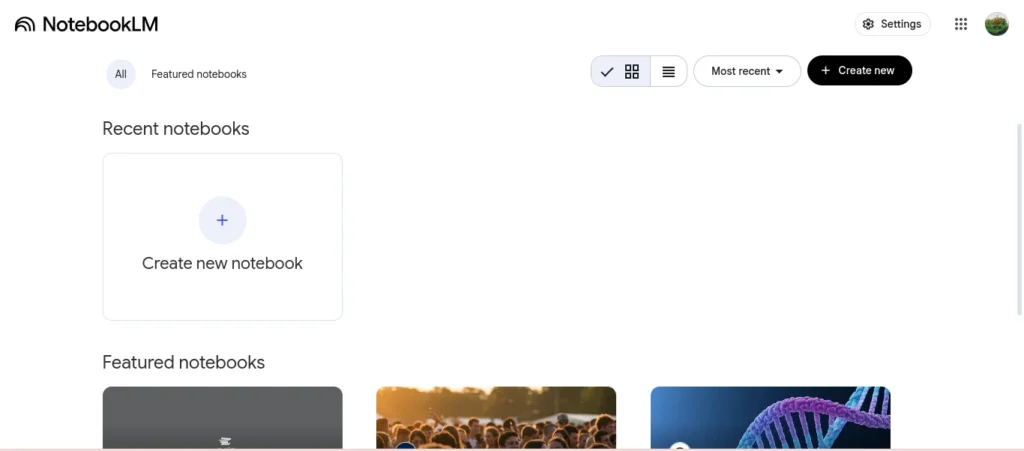
- notebooklm.google पर जाएं
- अपने Google account से sign in करें
- “New Notebook” पर क्लिक करें
- Project के मुताबिक नाम दें (जैसे “Marketing Notes” या “UPSC Study Material”)
यही आपका मुख्य workspace होगा।
Official link : NotebookLM
Step 2: अपनी Source Files Upload करें
NotebookLM इंटरनेट browse नहीं करता—यह सिर्फ आपकी uploaded files को पढ़ता है।
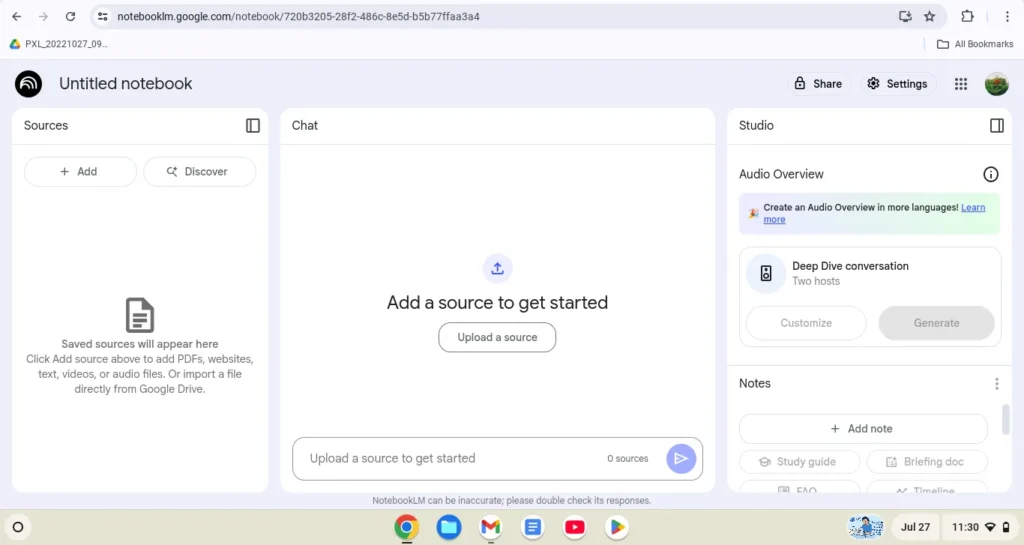
Upload options:
- Google Drive से sync
- PDF / DOCX / TXT upload
- Direct content paste
📌 Pro Tip:
एक ही विषय से related files को एक notebook में रखें ताकि NotebookLM के जवाब ज्यादा accurate आएं।
Step 3: Smart Questions पूछें
अब मज़ेदार हिस्सा—अपने documents से questions पूछें।
Examples:
- “इस file के main points क्या हैं?”
- “Chapter 2 का सार बताओ।”
- “Document A और B में क्या अंतर है?”
- “इस research में कौन-कौन से arguments दिए गए हैं?”
इस NotebookLM tutorial Hindi को follow करते हुए आप देखेंगे कि यह tool आपके workload को आधा कर देगा।
Step 4: Summaries और Content Ideas Generate करें
Creatives और professionals के लिए यह feature सबसे पसंदीदा है।
आप NotebookLM से कर सकते हैं:
- Blog outline generate
- Research को bullet points में बदलना
- FAQs बनाना
- Presentation summaries
- Study-ready notes तैयार करना
Backdrop में AI सब कुछ आपके documents से निकालकर देता है।
Step 5: Output को Export करें
NotebookLM से मिले answers या summaries को आप:
- Google Docs
- Notion
- Word
- या अपने पसंदीदा editor में paste कर सकते हैं
आप चाहें तो notebook में saved ही रहने दें।
🔥 Recommended Reading
अगर आप NotebookLM जैसे smart workspace tools compare करना चाहते हैं, तो यह detailed guide ज़रूर पढ़ें:
👉 Notion vs Anytype (2025): कौन सा workspace बेहतर है?NotebookLM को Smarter तरीके से इस्तेमाल करने के Practical Tips
बहुत लोग NotebookLM का इस्तेमाल तो करते हैं, लेकिन इसकी पूरी क्षमता तभी सामने आती है जब आप इसे smart तरीके से use करें। इस NotebookLM tutorial Hindi का यह हिस्सा आपको कुछ ऐसे practical tips देगा जिनसे आपका output और भी बेहतर हो जाएगा।
1. हर Project के लिए अलग Notebook बनाएं
एक ही notebook में बहुत सारी अलग-अलग files डालने से AI confused हो सकता है।
अगर आप पढ़ाई, blogging और job preparation एक साथ कर रहे हैं, तो हर category के लिए अलग notebook रखें। इससे answers ज़्यादा accurate होंगे।
2. Long PDFs को छोटे-छोटे parts में upload करें
अगर आपकी PDF बहुत बड़ी है (100+ pages), तो उसे दो–तीन हिस्सों में विभाजित करके upload करें। NotebookLM छोटे segments पर ज्यादा तेज़ और precise results देता है।
3. Follow-up questions पूछने से बेहतर answers मिलते हैं
NotebookLM का असली magic तब आता है जब आप layered questions पूछते हैं—
जैसे:
- “इस summary को और छोटा करके बताओ।”
- “अब इसके key arguments निकालो।”
- “इसे UPSC-style notes जैसा बनाओ।”
AI context लगातार refine करता है और बेहतर results देता है।
4. Mind Maps सिर्फ visualization नहीं—planning tool भी हैं
Mind Maps की मदद से आप:
- Blog post structure
- Exam notes hierarchy
- Presentation flow
बहुत आसानी से बना सकते हैं।
यह tool केवल concepts show नहीं करता—यह आपको नया angle सोचने में भी मदद करता है।
5. Audio Summaries को commute-time learning में use करें
यदि आप travel करते हैं या mobile पर पढ़ाई करते हैं, तो Audio Summary feature आपके लिए perfect है।
Long documents को सुनते हुए absorb करना आसान होता है।
6. NotebookLM को अपने पुराने projects पर दोबारा चलाएं
आप चाहे तो पुराने PDFs, scripts या research files को फिर से upload करके नए insights निकाल सकते हैं।
NotebookLM नए दृष्टिकोण से वही content analyze कर देता है—ये content creators और researchers के लिए game-changing है।
⭐ NotebookLM Pricing (Hindi Explanation)
NotebookLM का pricing model simple है:
✔ Free Plan
Almost सभी essential features available.
✔ NotebookLM Plus
Premium Google One plans के साथ मिलता है।
Most users के लिए free plan काफी है।
⭐ Pros & Cons (NotebookLM Tutorial Hindi Honest Breakdown)
इस NotebookLM tutorial Hindi में आगे बढ़ते हुए, अब हम ईमानदारी से देखेंगे कि NotebookLM के कौन-कौन से फायदे आपको सबसे ज्यादा मदद करते हैं और किन कमियों के बारे में पहले से जानना जरूरी है।
✔ Pros
- Web नहीं, सिर्फ आपकी files पढ़ता है
- Clean UI
- Offline mobile access
- Multi-format support
❌ Cons
- Auto-sync नहीं
- Accessibility अभी best नहीं है
⭐ Real-Life Use Cases (Hindi Audience के लिए Best)
🎓 Students
- Lecture notes summarize
- Exam preparation
- Textbook से छोटे notes निकालना
🎓 Students Must Read
अगर आप पढ़ाई के लिए NotebookLM का इस्तेमाल कर रहे हैं, तो ये AI tools आपकी productivity और भी बढ़ा देंगे:
👉 Best AI Tools for Students 2026✍️ Bloggers / Creators
- Content outlines
- Client briefs से draft बनाना
- Research organize करना
💼 Professionals / Job Seekers
- Resume feedback summaries
- Interview preparation
- Company research simplification
⭐ Final Thoughts: NotebookLM Tutorial Hindi – आज से शुरू करें
इस NotebookLM tutorial Hindi में आपने देखा कि यह tool आपकी पढ़ाई, writing, research, और professional workflows को कितना smooth बना सकता है। अगर आप कभी भी बड़े documents को समझने या organize करने में struggle करते हैं, NotebookLM आपके लिए perfect AI assistant है।
👉 क्या आपने NotebookLM try किया है? Comments में अपना अनुभव ज़रूर बताएं!
❓ FAQs — NotebookLM Tutorial Hindi

Q1: क्या NotebookLM free है?
हाँ, NotebookLM का free version available है जिसमें summaries, Q&A, document upload और basic AI tools जैसे सभी जरूरी features शामिल हैं। Google One plan के तहत इसका NotebookLM Plus भी है, लेकिन शुरुआत के लिए free version काफी होता है।
Q2: क्या NotebookLM mobile पर काम करता है और क्या इसे offline use किया जा सकता है?
हाँ, NotebookLM mobile-browser पर चलता है। अगर आपने documents पहले से load कर लिए हों, तो आप summaries और notes को offline भी access कर सकते हैं। बस नए uploads और processing के लिए internet चाहिए।
Q3: क्या NotebookLM ChatGPT से बेहतर है?
अगर आपका काम PDFs, notes या research documents से जुड़ा है, तो NotebookLM ज्यादा accurate होता है क्योंकि यह सिर्फ आपकी files से जानकारी निकालता है। ChatGPT general-purpose AI है, इसलिए deep document analysis के लिए NotebookLM बेहतर माना जाता है।
Q4: क्या NotebookLM में upload की गई files सुरक्षित रहती हैं?
हाँ, आपकी files आपके Google account में secure रहती हैं और कहीं share नहीं होतीं। NotebookLM web से data fetch नहीं करता और manual sync होने की वजह से आपकी privacy पर पूरा control आपके पास रहता है।