YouTube Buffering Problem
क्या आपके फोन या लैपटॉप में YouTube वीडियो बार-बार रुक जाती है? वीडियो चलने से पहले लोडिंग का गोल-गोल निशान दिखाई देता है और देखने का मज़ा खराब हो जाता है। अगर आप भी YouTube Buffering Problem से परेशान हैं, तो अच्छी बात यह है कि ज्यादातर मामलों में इसे कुछ आसान तरीकों से ठीक किया जा सकता है।
इस लेख में हम जानेंगे कि YouTube Buffering Problem क्यों होती है और इसे जल्दी ठीक करने के सबसे आसान उपाय क्या हैं।
YouTube Buffering Problem क्या होती है?
जब YouTube वीडियो चलते-चलते रुक जाए और दोबारा चलने से पहले कुछ सेकंड तक लोड होती रहे, तो इसे YouTube Buffering Problem कहा जाता है।
यह समस्या मोबाइल, कंप्यूटर, Wi-Fi या Mobile Data—किसी भी डिवाइस पर हो सकती है।
YouTube बार-बार Buffer क्यों होता है?
इसके पीछे कई कारण हो सकते हैं।
- इंटरनेट स्पीड कम होना
- Wi-Fi का कमजोर सिग्नल
- Mobile Data का नेटवर्क कमजोर होना
- फोन में कई ऐप्स का एक साथ चलना
- YouTube ऐप का पुराना वर्जन
- Browser Cache भर जाना
- VPN का इस्तेमाल करना
- YouTube Server में अस्थायी समस्या
अगर कारण सही पहचान लिया जाए, तो YouTube Buffering Problem को ठीक करना काफी आसान हो जाता है।
YouTube Buffering Problem Fast कैसे करें?
नीचे दिए गए तरीके एक-एक करके अपनाएं।
1. Internet Speed चेक करें
सबसे पहले देखें कि आपका इंटरनेट ठीक से काम कर रहा है या नहीं।
अगर स्पीड बहुत कम है, तो वीडियो बार-बार रुक सकती है। Wi-Fi इस्तेमाल कर रहे हैं तो राउटर के पास जाएं या Mobile Data को एक बार Off करके फिर On करें।
अगर YouTube चलाते समय आपका डेटा तेजी से खत्म होता है, तो इसके कारण और बचाने के आसान तरीके यहां पढ़ें।
👉 Mobile Data जल्दी खत्म क्यों होता है?
2. Video Quality कम करें
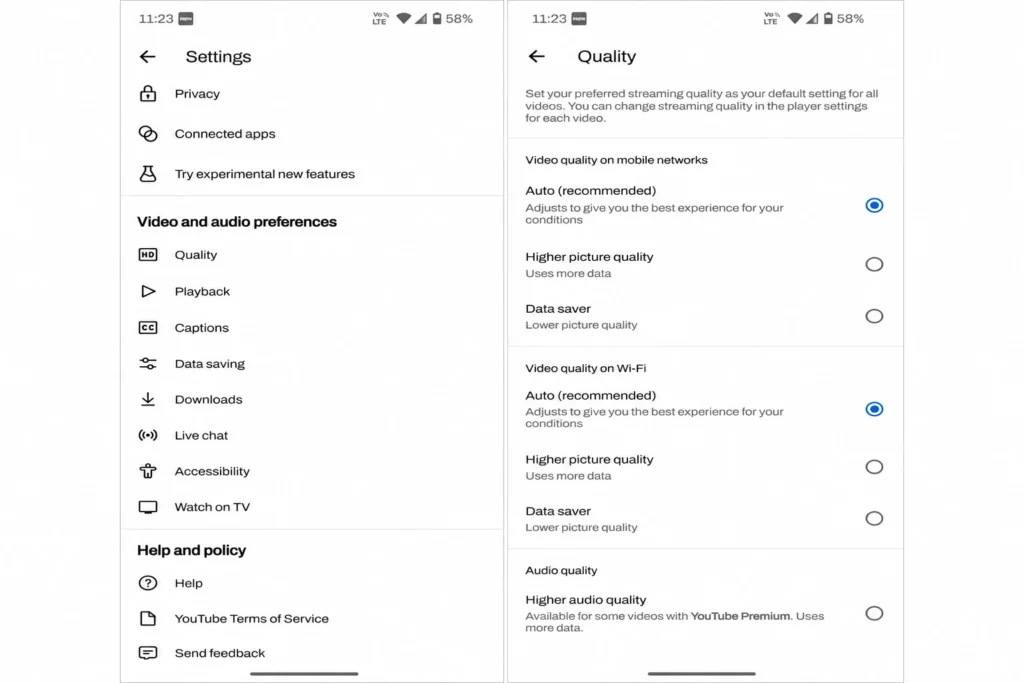
अगर आप 1080p या 4K वीडियो देख रहे हैं और इंटरनेट धीमा है, तो वीडियो आसानी से नहीं चलेगी।
Video Quality को 720p, 480p या Auto पर सेट करें। इससे YouTube Buffering Problem काफी हद तक खत्म हो सकती है।
3. Wi-Fi Router Restart करें
कई बार लंबे समय तक लगातार चलने के कारण राउटर की स्पीड कम हो जाती है।
राउटर को 20–30 सेकंड के लिए बंद करें और फिर चालू करें। यह छोटा-सा तरीका कई बार बड़ा फर्क पैदा करता है।
4. Background Apps बंद करें
अगर फोन में एक साथ कई ऐप्स डाउनलोड या इंटरनेट इस्तेमाल कर रहे हैं, तो YouTube को पूरी स्पीड नहीं मिल पाती।
अनावश्यक ऐप्स और डाउनलोड बंद कर दें।
YouTube के अलावा अगर आपका पूरा फोन स्लो चल रहा है, तो इसके पीछे की असली वजह और आसान समाधान इस गाइड में जानें।
👉 फोन स्लो क्यों हो जाता है? पूरी जानकारी
5. YouTube App Update करें
पुरानी ऐप में Bug होने की वजह से भी YouTube Buffering Problem हो सकती है।
Google Play Store या App Store से YouTube का नया वर्जन इंस्टॉल करें।
6. Browser Cache या App Cache साफ करें
YouTube App या Browser का Cache साफ करना भी एक आसान और असरदार तरीका है। कई बार पुरानी Cache Files की वजह से वीडियो बार-बार रुकती है। Cache Clear करने के बाद YouTube पहले से बेहतर तरीके से काम कर सकता है।
मोबाइल ऐप इस्तेमाल कर रहे हैं तो Settings → Apps → YouTube → Storage → Clear Cache पर जाएं।
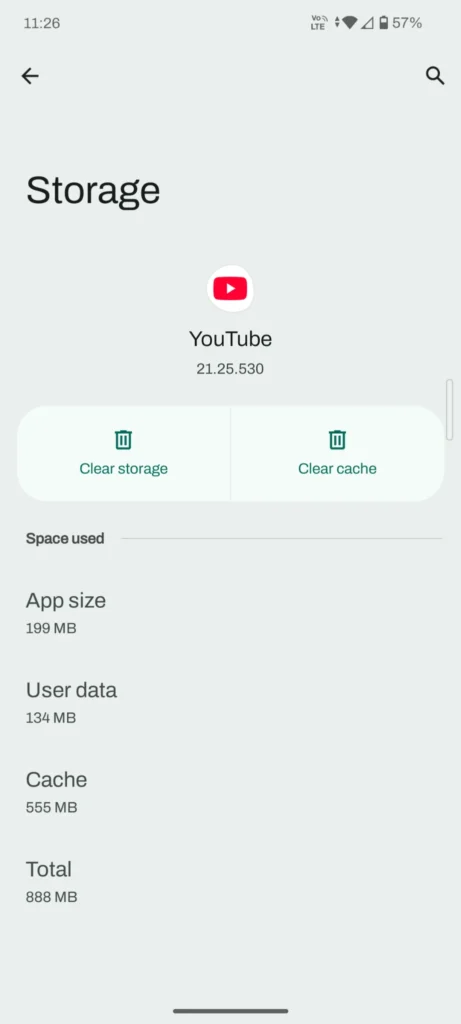
ध्यान रखें कि Cache साफ करने से आपका अकाउंट या वीडियो नहीं हटेंगे।
7. VPN बंद करें
VPN की वजह से इंटरनेट का रास्ता लंबा हो सकता है, जिससे वीडियो धीरे लोड होती है।
अगर VPN जरूरी नहीं है, तो उसे बंद करके दोबारा वीडियो चलाकर देखें।
8. Phone Restart करें
कई बार फोन को सिर्फ एक बार Restart करने से ही छोटी-मोटी तकनीकी समस्याएं ठीक हो जाती हैं।
अगर आपने काफी समय से फोन Restart नहीं किया है, तो एक बार जरूर करें।
अगर सिर्फ YouTube ही Slow चल रहा है तो क्या करें?
अगर बाकी सभी वेबसाइट और ऐप्स सही चल रहे हैं लेकिन सिर्फ YouTube में समस्या आ रही है, तो ये उपाय करें।
- YouTube App दोबारा इंस्टॉल करें।
- Chrome की जगह किसी दूसरे Browser में वीडियो चलाकर देखें।
- Wi-Fi की जगह Mobile Data या दूसरे नेटवर्क पर टेस्ट करें।
- कुछ समय बाद दोबारा कोशिश करें, क्योंकि कभी-कभी YouTube Server की वजह से भी YouTube Buffering Problem हो सकती है।
YouTube Fast चलाने के आसान Tips
भविष्य में YouTube Buffering Problem से बचने के लिए ये बातें ध्यान रखें।
- हमेशा Stable Internet का इस्तेमाल करें।
- जरूरत न होने पर Background Downloads बंद रखें।
- YouTube App को समय-समय पर Update करें।
- Browser या App Cache नियमित रूप से साफ करें।
- कमजोर नेटवर्क में बहुत हाई Video Quality चुनने से बचें।
कुछ Hidden Android Settings आपके फोन की Performance और इंटरनेट अनुभव को बेहतर बना सकती हैं। पूरी गाइड यहां देखें।
👉 Hidden Android Settings की पूरी लिस्ट
निष्कर्ष
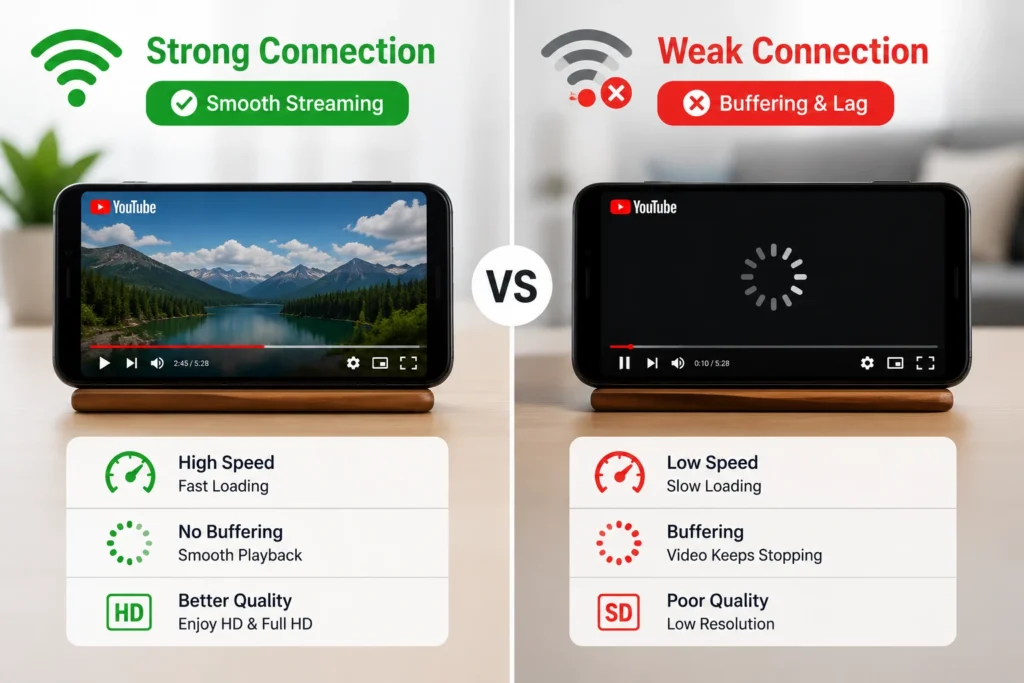
अगर आपकी वीडियो बार-बार रुक रही है, तो घबराने की जरूरत नहीं है। अधिकांश मामलों में YouTube Buffering Problem धीमे इंटरनेट, कमजोर नेटवर्क या फोन की छोटी-मोटी सेटिंग्स की वजह से होती है। ऊपर बताए गए आसान उपाय अपनाकर आप कुछ ही मिनटों में YouTube को पहले से ज्यादा स्मूद चला सकते हैं। अगर इसके बाद भी समस्या बनी रहती है, तो अपने इंटरनेट सेवा प्रदाता या डिवाइस की जांच करवाना बेहतर रहेगा।
अगर ऊपर दिए गए सभी तरीके अपनाने के बाद भी समस्या बनी रहती है, तो YouTube Help Center पर जाकर आधिकारिक सहायता प्राप्त कर सकते हैं।
बैटरी, स्टोरेज, नेटवर्क, स्लो स्पीड और दूसरी आम मोबाइल समस्याओं के आसान समाधान एक ही जगह पढ़ें।
👉 मोबाइल की आम समस्याओं के समाधान
FAQs
YouTube Buffering Problem का सबसे बड़ा कारण क्या है?
ज्यादातर मामलों में धीमा इंटरनेट या कमजोर Wi-Fi सिग्नल इसका मुख्य कारण होता है।
Internet Fast होने के बाद भी Buffering क्यों होती है?
कभी-कभी पुरानी YouTube App, Cache, VPN या YouTube Server की समस्या के कारण भी Buffering Problem हो सकती है।
YouTube वीडियो को Fast कैसे चलाएं?
Video Quality कम करें, इंटरनेट स्पीड जांचें, Cache साफ करें और YouTube App को Update रखें।
क्या Phone Restart करने से Buffering ठीक हो सकती है?
हाँ। अगर समस्या किसी अस्थायी सिस्टम गड़बड़ी की वजह से है, तो Restart करने से YouTube Buffering Problem ठीक हो सकती है।